注意:因为学习平台题目是随机,选择题选项也是随机,一定注意答案对应的选项,同学们在本页按“Ctrl+F”快捷搜索题目中“关键字”就可以快速定位题目,还是不懂的话可以看这个:快速答题技巧
第二次形成作业(Word文档编辑与排版实践)(占形考成绩的15%)
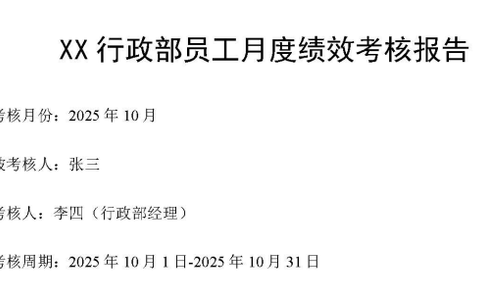
Word文档编辑与排版实践:XX行政部员工月度绩效考核报告
实践目标:
Word文档编辑与排版实践
实践内容:见附件1“Word文档编辑与排版实践操作题”要求
附件2、附件3、附件4为操作素材与样图,具体详见附件1。
注意事项:
1.直接上传Word文档文件,文件名为“第二次作业+姓名”,如:第二次作业王芳;
2.作业提交时间在3月10日至6月19日;
3.系统自动鉴别雷同作业。凡系统鉴别是雷同作业,教师不批阅,按零分处理;
教师批阅重点提示:
1.切换到文档的“大纲视图”查看是否在报告正文与结尾页评语采用了分节符(下一页)进行分隔。
2.双击页脚查看是否为自动生成页码和页数。
3.通过“样式”菜单查看所有一级标题内容是否应用了自定义的名称为“考核报告一级标题”样式,并且相关格式设置是否正确。
4.同上检查“正文”样式。
5.检查文中自制的表格,是否采用公式生成“加权得分”和“总分”。
(1) 页面与布局设置(15分)
下载附件2并启动OFFICE软件打开。设置纸张 A4、纵向;页边距上 2.5cm、下 2cm、左 2.5cm、右 2cm;添加 1.5 磅深蓝色单实线页面边框(应用整篇文档)。(5 分)
插入 “下一页”分节符,将报告正文与结尾页评语分隔;正文页脚显示 “第 X 页 共 Y 页”(X、Y值由软件自动生成),评语页不显示页码。(5 分)
评语页页脚左侧为 “XX 科技行政部绩效考核报告”,右侧为“考核月份10月”;字体微软雅黑、小五、加粗。(5 分)
(2)文字格式与样式(45 分)
1)设置标题“行政部员工月度绩效考核报告”设为黑体、二号、加粗、居中;间距:段前、段后设置为“自动”;行距为“ 1.5倍行距”。(5 分)
2)新建样式,名称为“考核报告一级标题”样式
样式类型:段落,样式基准:正文,后续段落样式:正文;
字体:微软雅黑、小四、加粗、深蓝色;
段落:对齐方式:左对齐,缩进:左侧、右侧0字符,行距:2倍行距;段前、段后: 0.5 行;
编号:“一、二、三、…”;
快捷键:“CTRL+1”
应用到所有一级小标题。(5 分)“
3)修改“正文”样式
字体:宋体、小四;
段落:对齐方式:左对齐,缩进:左侧、右侧0字符,行距:1.5倍行距;首行缩进:2字符;段前、段后:自动。
快捷键:“CTRL+0”
应用到所有正文。
用查找替换将所有“效率”替换为“高效执行”,替换后将文字设为加粗、深红色。
结尾评语段落添加红色单实线段落边框,线宽 1.5 磅,左右缩进 1 字符。(5 分)
(3)表格制作与数据计算(25分)
插入 6 行 4 列表格,录入素材数据;表格列宽度设为3.5厘米,表格水平居中。
将表头行设置为灰色底纹,文字居中加粗;外框线 2.25 磅黑色单实线,内框线 1 磅黑色单实线。
用 Word 表格公式计算加权得分(加权得分 = 实际得分 × 权重)与总分(总分 = 加权得分求和),保留 1 位小数。
将总分一行单元格设为黄色底纹、文字加粗。
(4)图文编辑与混排(15 分)
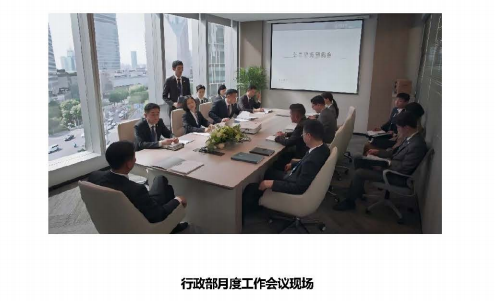
在表格下方适当位置插入 “XX行政部月度工作会议” 图片。
调整缩放高度与宽度为原图的50%,并加上图注:“XX行政部月度工作会议现场”。
在报告末尾插入横排文本框,输入“考核建议:优化公文流转流程,提升创新提案质量”。格式要求:无填充无轮廓,文字楷体、小三、红色、居中。

 未经授权,禁止转载,发布者:形考达人
 ,出处:https://www.xingkaowang.com/32818.html
免责声明:本站不对内容的完整性、权威性及其观点立场正确性做任何保证或承诺!付费为资源整合费用,前请自行鉴别。
免费答案:形考作业所有题目均出自课程讲义中,可自行学习寻找题目答案,本站内容可作为临时参考工具,但不应完全依赖,建议仅作为辅助核对答案的工具,而非直接使用!