注意:因为学习平台题目是随机,选择题选项也是随机,一定注意答案对应的选项,同学们在本页按“Ctrl+F”快捷搜索题目中“关键字”就可以快速定位题目,还是不懂的话可以看这个:快速答题技巧
评分70分
题型:简答题主观题分值50分难度:简单得分:40
1、请叙述安装Altium Designer 20.0.13的操作步骤。
学生答案:
(1)Altium Designer 20.0.13安装包解压,选择Setup.exe图标并双击,屏幕出现欢迎界面。
(2)单击【Next】按钮,进入许可证协议对话框,只有接受软件的使用许可才能进行下一步操作,选中【I accept the agreement】,单击【Next】按钮后进入功能选择界面,让用户选择需要的版本,直接保持默认状态直接单击【next】按钮。
(3)单击【Next】按钮继续,下一步是安装路径选择界面,软件默认的安装路径是“C:\Program Files\Altium\AD20”,若不满意也可单击输入栏右侧的按钮来选择安装路径。
(4)软件的安装设置已经完成,此时,若发现前面设置有错误的地方可以单击【Back】按钮返回重新设置,倘若信息准确无误即可单击【Next】按钮,软件正式开始安装。
(5)整个安装过程无需人工干预,正常情况,大约几分钟后屏幕便会出现软件安装完成的界面,单击【Finish】按钮完成安装
2.文件的管理与操作
(1)创建项目工程首先创建一个“PCB_Project”工程,打开菜单【文件】→【新的…】→【项目】,弹出新的创建工程窗口菜单,修改工程名为My_PCB_Project,并将工程保存到指定的文件夹中。创建完成后,会在的【Projects】标签菜单中显示出一个空的工程“My_PCB_Project”,【No Documents Added】表明这是一个空的文档。
(2)新建设计文件在新建的工程中,没有原理图和PCB的任何文件,因此绘制原理图或PCB时必须在该工程中新建相应的文件,新建设计文件可以点击工程名,弹出菜单找到【添加新的…到工程】,在弹出的子菜单栏中找到原理图【Schematic】与PCB文件分别添加到工程项目中。至此一个全新的电子电路设计工程创建完毕。
(3)打开文件在电路设计中,有时需要打开已有的某个文件,可以执行菜单【文件】→【打开】,屏幕弹出【选择打开文件】对话框,选择所需要的文件后“打开”按钮打开相应的文件。若需要打开工程文件,执行菜单【文件】→【打开工程】。
(4)关闭工程文件用鼠标右键单击工程文件名,在弹出的菜单中选择【Close Project】可以关闭工程文件,若该文件没有保存,屏幕将弹出一个对话框提示是否保存。若选择【关闭工程文档】菜单,则将该工程中的子文件关闭,而工程文件则保留。
(5)添加已有的文件到工程中有些电路文件在设计时并未放在工程中,此时若要将它添加到工程中,可以用鼠标右击工程文件名,在弹出的菜单中选择【添加已有的文件到工程】,屏幕弹出3一个对话框,选择要添加的文件后单击【打开】按钮实现文件的追加。
题型:简答题主观题分值50分难度:简单得分:30
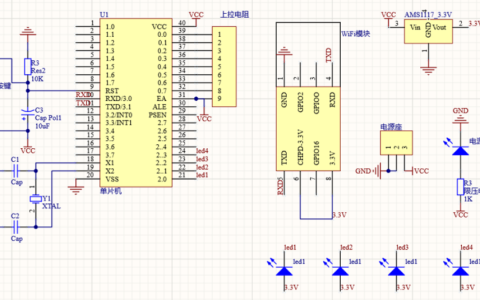
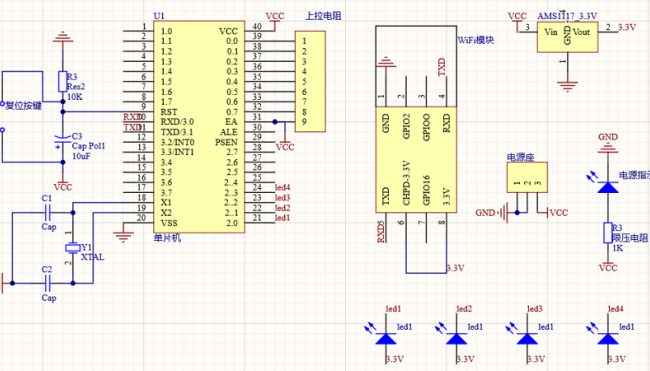
2、设计一个双面PCB,设计项目名称为基于WiFi的灯光控制系统。原理图如下图7-101所示。请简述操作过程。
学生答案:
 未经授权,禁止转载,发布者:形考达人
 ,出处:https://www.xingkaowang.com/35168.html
免责声明:本站不对内容的完整性、权威性及其观点立场正确性做任何保证或承诺!付费为资源整合费用,前请自行鉴别。
免费答案:形考作业所有题目均出自课程讲义中,可自行学习寻找题目答案,本站内容可作为临时参考工具,但不应完全依赖,建议仅作为辅助核对答案的工具,而非直接使用!